Sommaire
Réponse courte
Dans AVIA, le Lean se pratique sur cinq écrans : l'audit 5S par zone (seuil de conformité de 80 %), la boîte à suggestions, l'étude SMED avec ses temps actuel, cible et atteint, les projets kaizen avec leur feuille A3 en quatre zones, et le TRS par poste (Qualité › OEE / TRS) avec une cible et un seuil d'alerte réglables. Pour tenir la discipline, la règle métier « Rebut excessif » compare le taux de rebut déclaré à la référence du poste plus une marge, en mode avertir ou bloquer, après une simulation sur 90 jours.
Les articles sur le Lean expliquent les outils. Celui-ci montre où chacun se pratique dans AVIA : quel écran ouvrir, quel indicateur lire, quelle règle métier activer pour que la discipline tienne. Le fil rouge est un atelier de construction de machines de démonstration (presse plieuse, découpe laser, soudure, câblage) ; toutes les captures viennent du portail, sur cette société fictive.
Avant de commencer : trois préalables
- Vos postes de travail déclarés (Production › Postes de travail) : le TRS se calcule poste par poste, et la cible se règle sur la fiche du poste.
- Des confirmations d'opération et des arrêts machine saisis ou reçus : les arrêts se saisissent à la main ou arrivent d'une source de signaux reliée par clé API ; c'est de ces données que le serveur tire disponibilité, performance et qualité. Sans elles, le TRS affiche « — », pas 0 %.
- Le module Lean (menu Lean Management), qui réunit en un seul écran quatre onglets : 5S, Suggestions, SMED et Projets.
1. Trier, ranger, nettoyer : l'audit 5S par zone, dans le menu Lean Management, onglet 5S
Un audit porte sur une zone (un atelier, un hall, un magasin). Il se compose de vingt-cinq critères, cinq par « S » — Seiri, Seiton, Seiso, Seiketsu, Shitsuke — notés de 1 à 4. Un commentaire est obligatoire pour une note de 2 ou moins. Le score de chaque S et le total se calculent en direct ; le total est la moyenne des cinq. À partir de 80 %, la zone est « Conforme » ; en dessous, elle passe « À actions ».
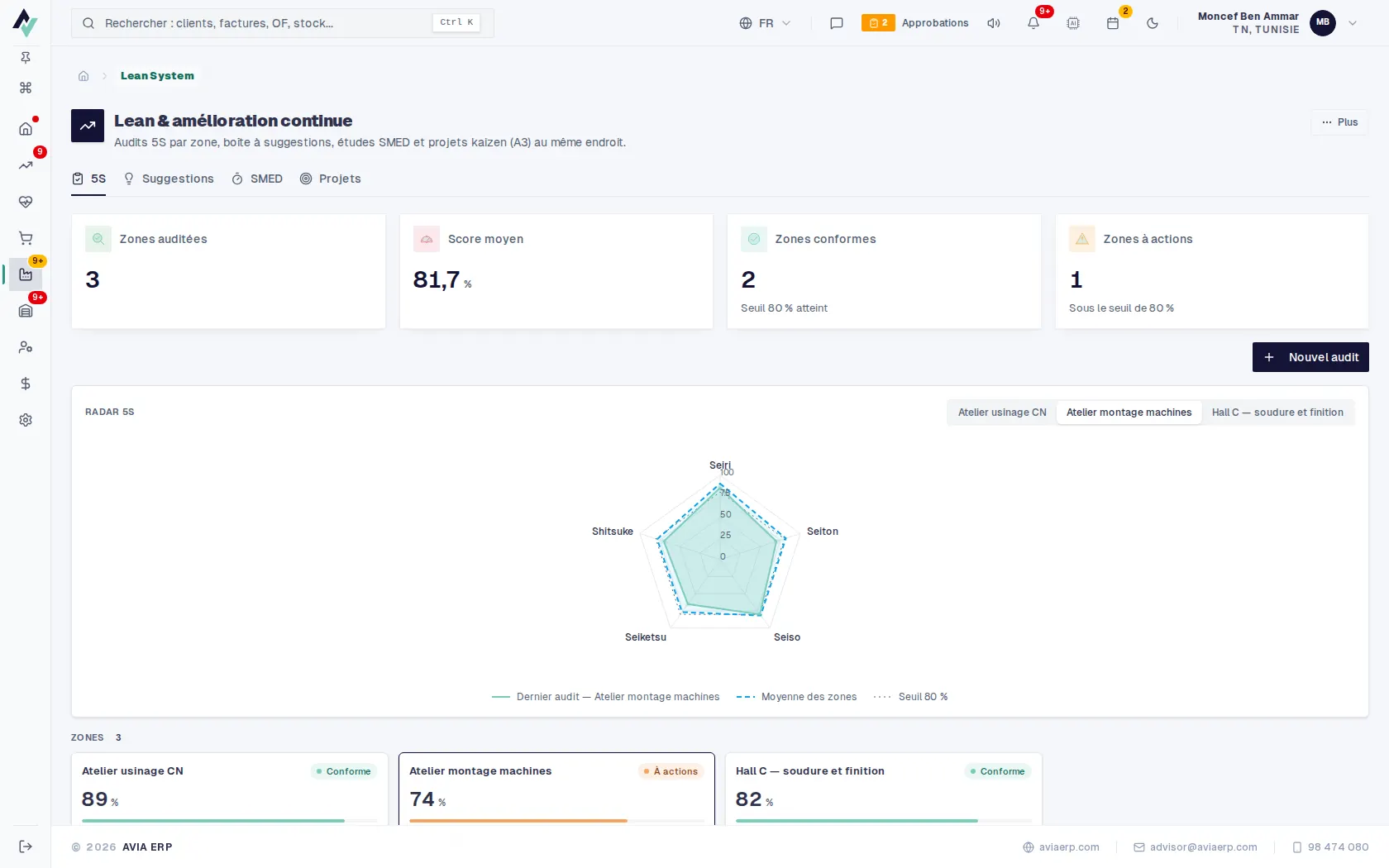
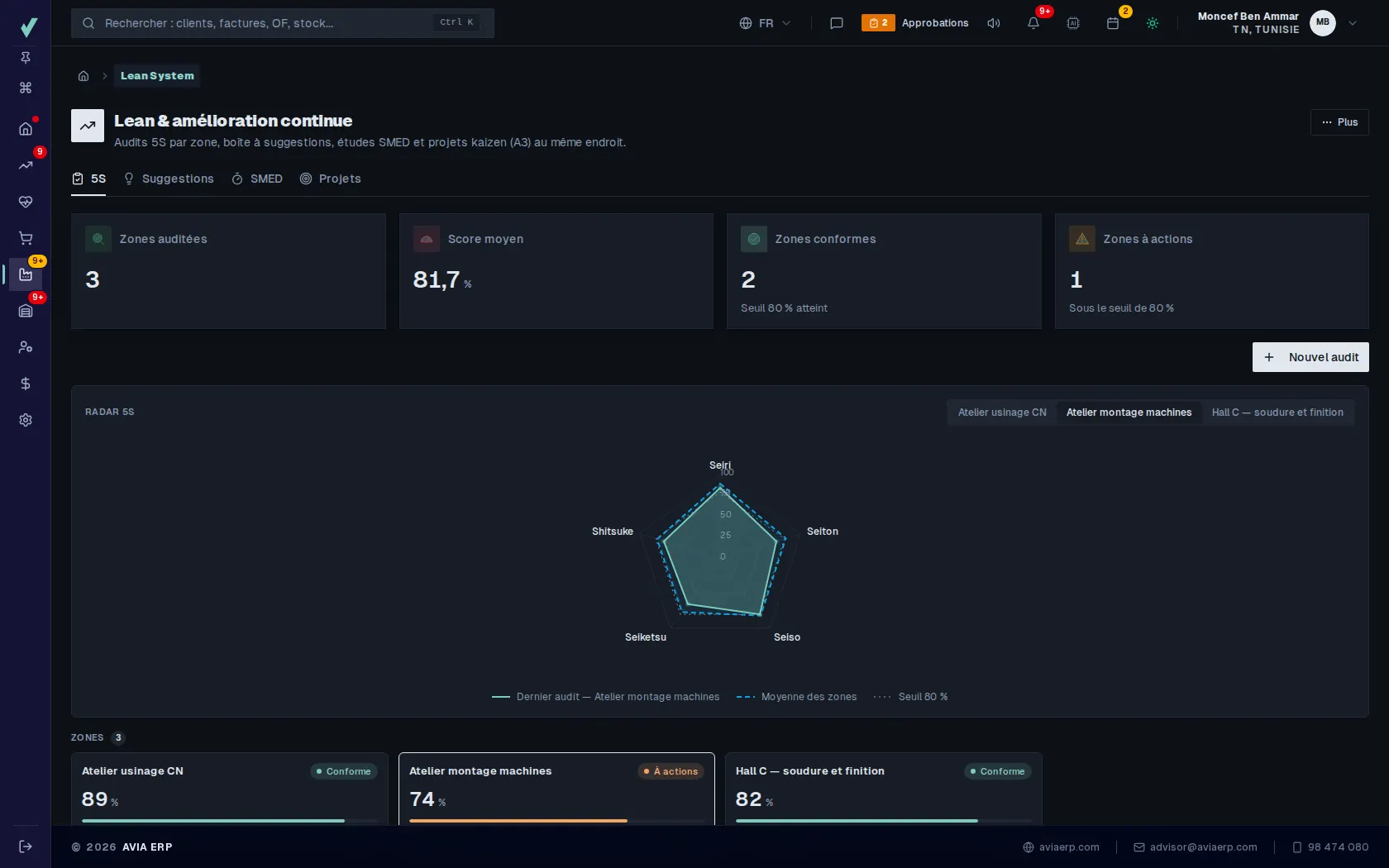
L'écran donne le nombre de zones auditées, le score moyen, les zones conformes et celles qui demandent des actions. Le radar montre le dernier audit de la zone choisie, avec en pointillé la moyenne des zones et le seuil. Chaque audit garde un champ « Plan d'actions » en texte libre : c'est là que l'on écrit ce qui est décidé, par qui et pour quand.
2. Capter les idées du terrain : la boîte à suggestions
L'onglet Suggestions est un tableau à six colonnes : Soumise, En évaluation, Acceptée, Réalisée, Clôturée, Refusée. Une carte avance dans l'ordre ; passer en évaluation n'exige rien, mais accepter demande l'impact et l'effort (de 1 à 5) et un responsable — l'échéance et le gain estimé restent facultatifs —, refuser un motif, clôturer le gain constaté. Les tuiles du haut totalisent le gain estimé des suggestions acceptées ou au-delà, et le gain constaté une fois clôturées.
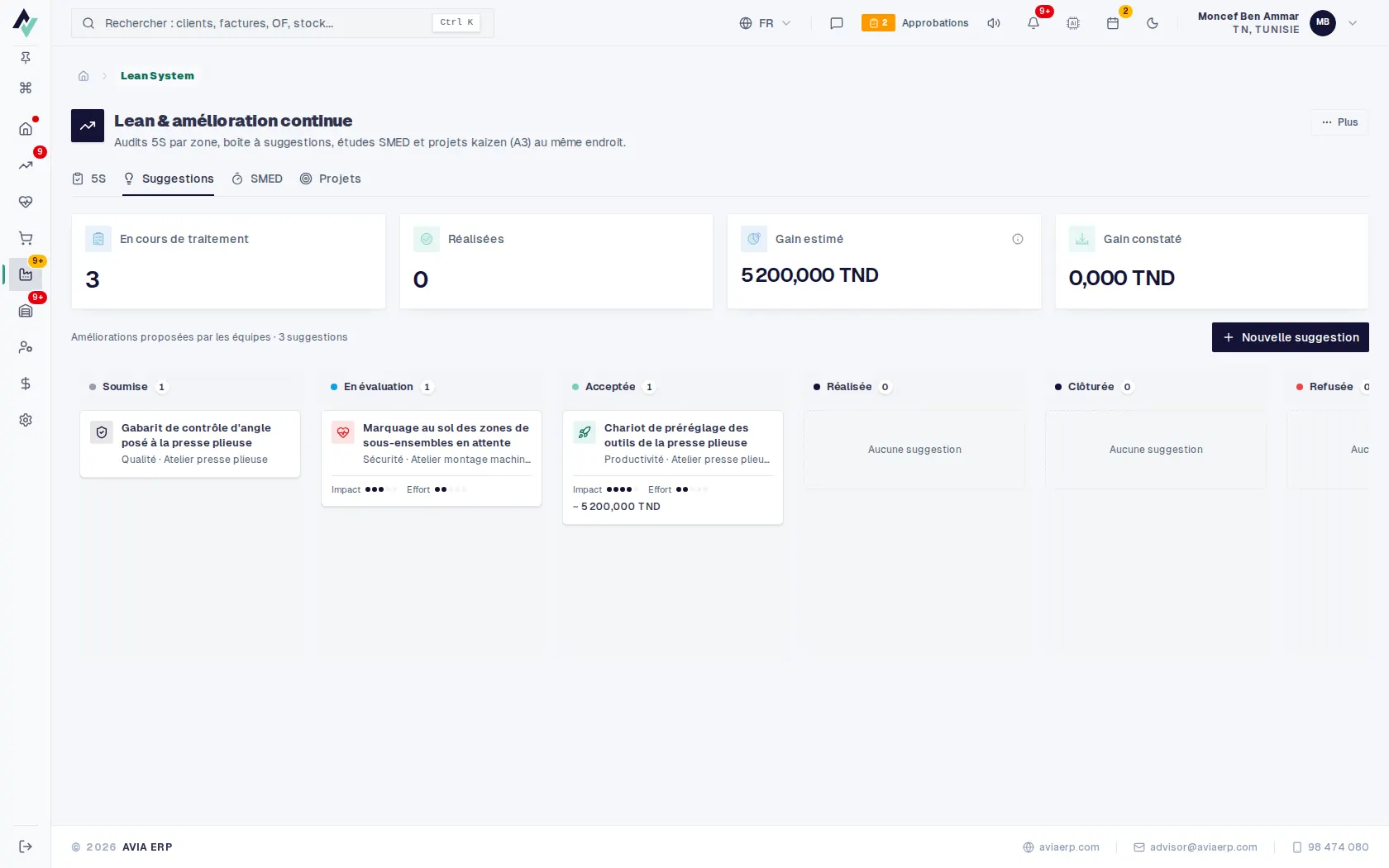
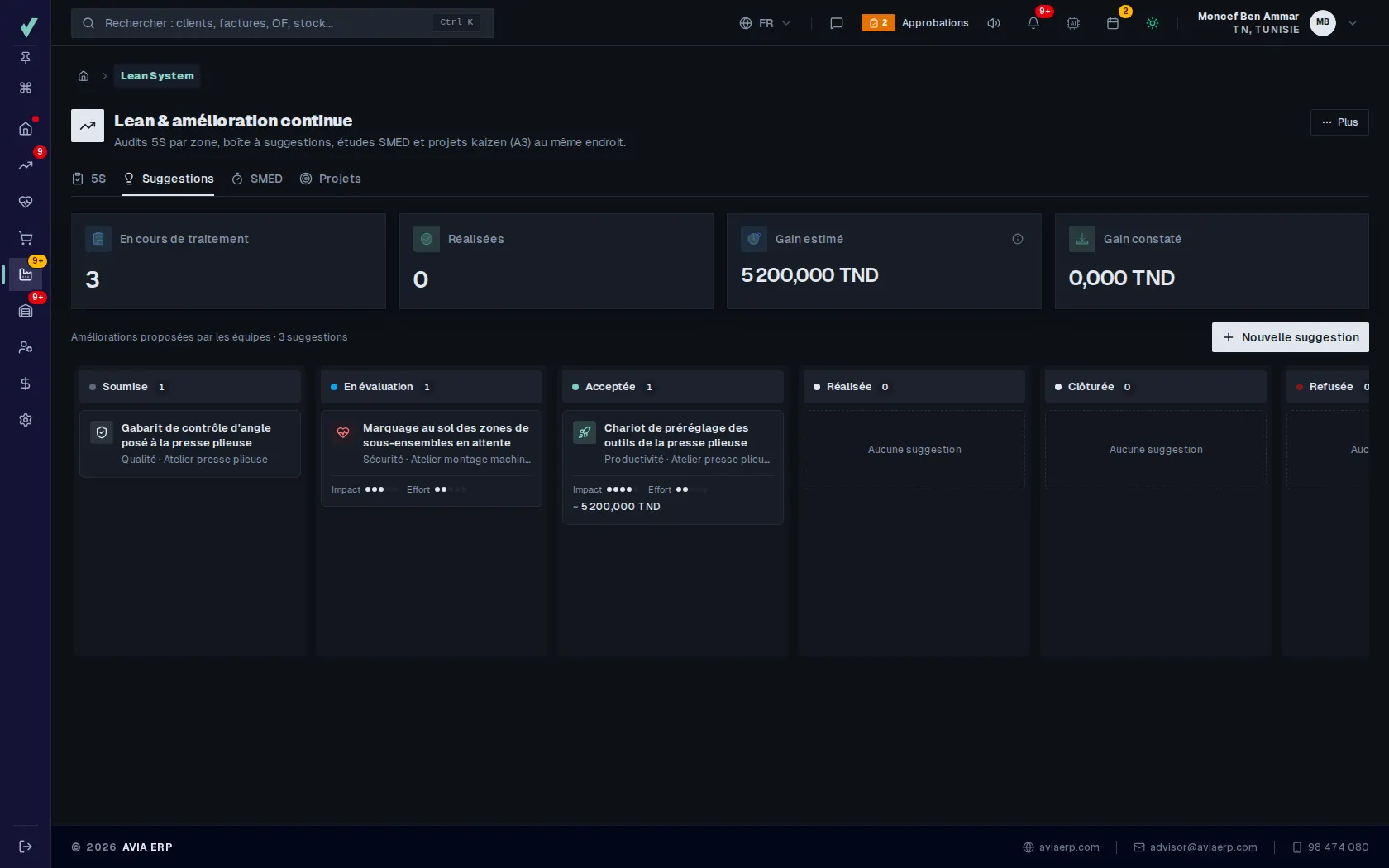
Deux garde-fous viennent de la base, pas de l'écran. Celui qui dépose une suggestion ne peut pas l'évaluer ni la décider lui-même : un second utilisateur la fait avancer. Et une suggestion acceptée peut être transformée en action corrective (bouton « Créer une CAPA », qui exige un responsable et une échéance si la suggestion est liée à une non-conformité) : l'idée entre alors dans la boucle qualité.
3. Raccourcir les changements de série : l'étude SMED
L'onglet SMED garde une étude par changement de série et par poste : un temps actuel, un temps cible et un temps atteint, en minutes entières. La réduction est calculée par la base, et une barre donne l'avancement vers la cible. Le statut suit l'étude : Analyse, Mise en œuvre, Terminée, Suivi. Un panneau rappelle les quatre étapes de la méthode — observer, séparer, convertir, rationaliser.
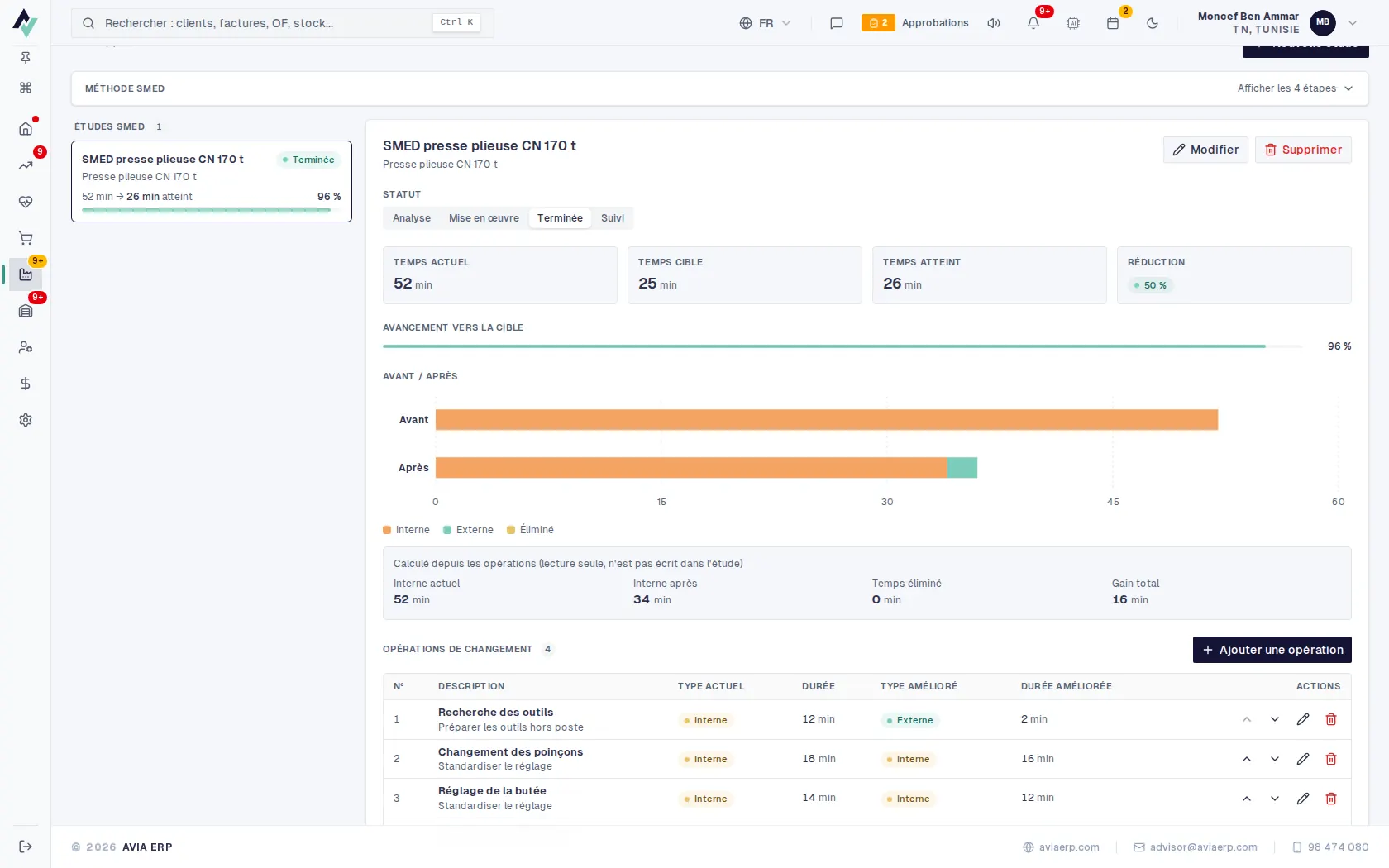
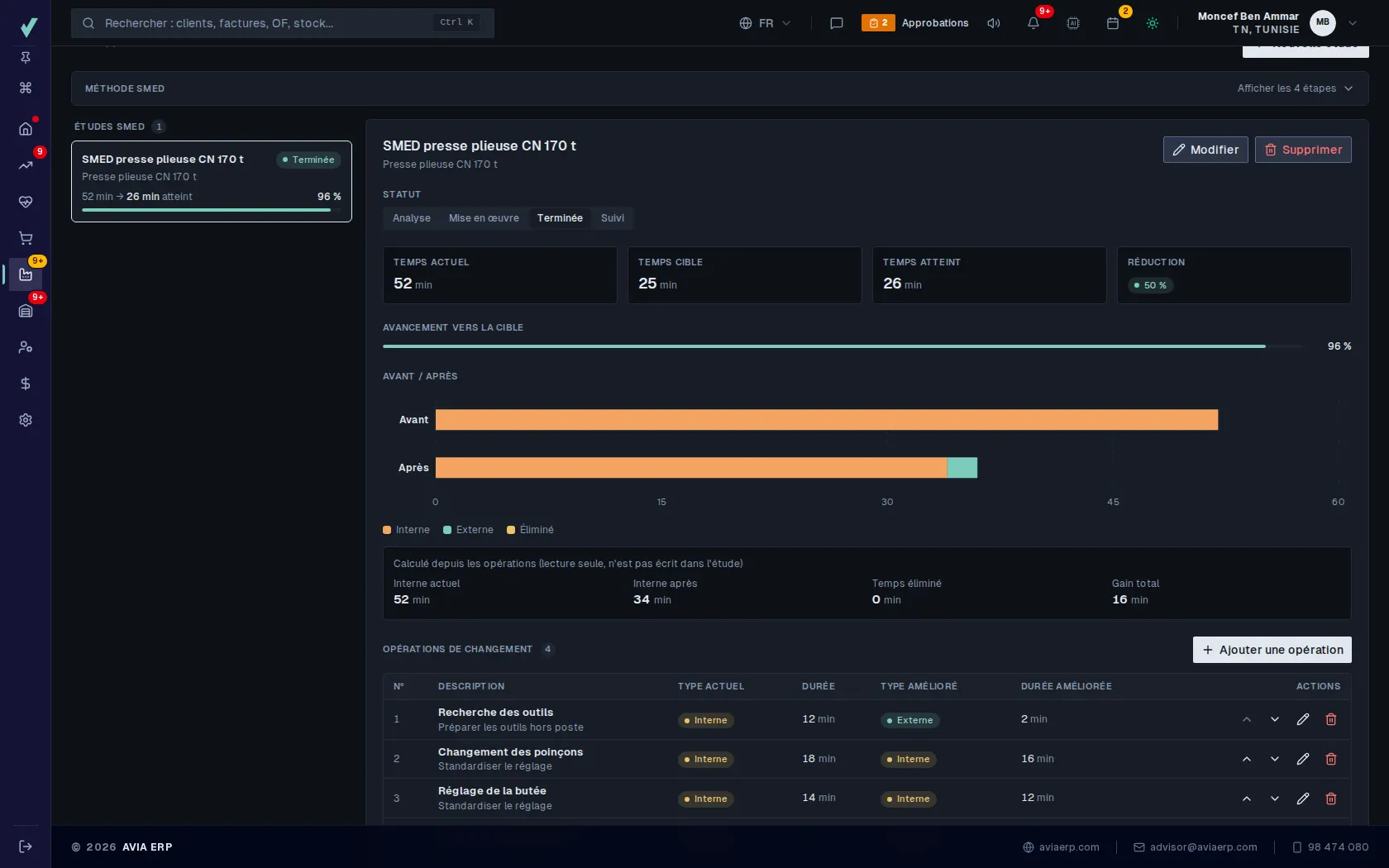
Le cœur de la méthode est le tableau des opérations. Chaque opération a un type — interne (machine à l'arrêt) ou externe (réalisable machine en marche) — et une durée, puis un type et une durée « améliorés », ou « éliminé » si l'opération disparaît. Sous le graphique, un bloc « calculé depuis les opérations » donne l'interne avant et après, le temps éliminé et le gain total ; il est en lecture seule et n'est pas recopié dans l'étude. Sur la capture, la première opération (la recherche des outils) devient externe : elle se prépare désormais pendant que la machine tourne.
4. Porter le kaizen : un projet et sa feuille A3
L'onglet Projets accepte les types Kaizen, A3, PDCA, Six Sigma (DMAIC), Lean, SMED, Qualité et Sécurité. Le projet porte un objectif chiffré (valeur actuelle, valeur cible, unité), une échéance, un gain estimé puis un gain réel ; la liste filtre par statut et par type. Dépliez la ligne d'un projet kaizen ou A3 : la feuille A3 s'affiche en quatre zones — Problème, Cause racine, Contre-mesure, Résultat.
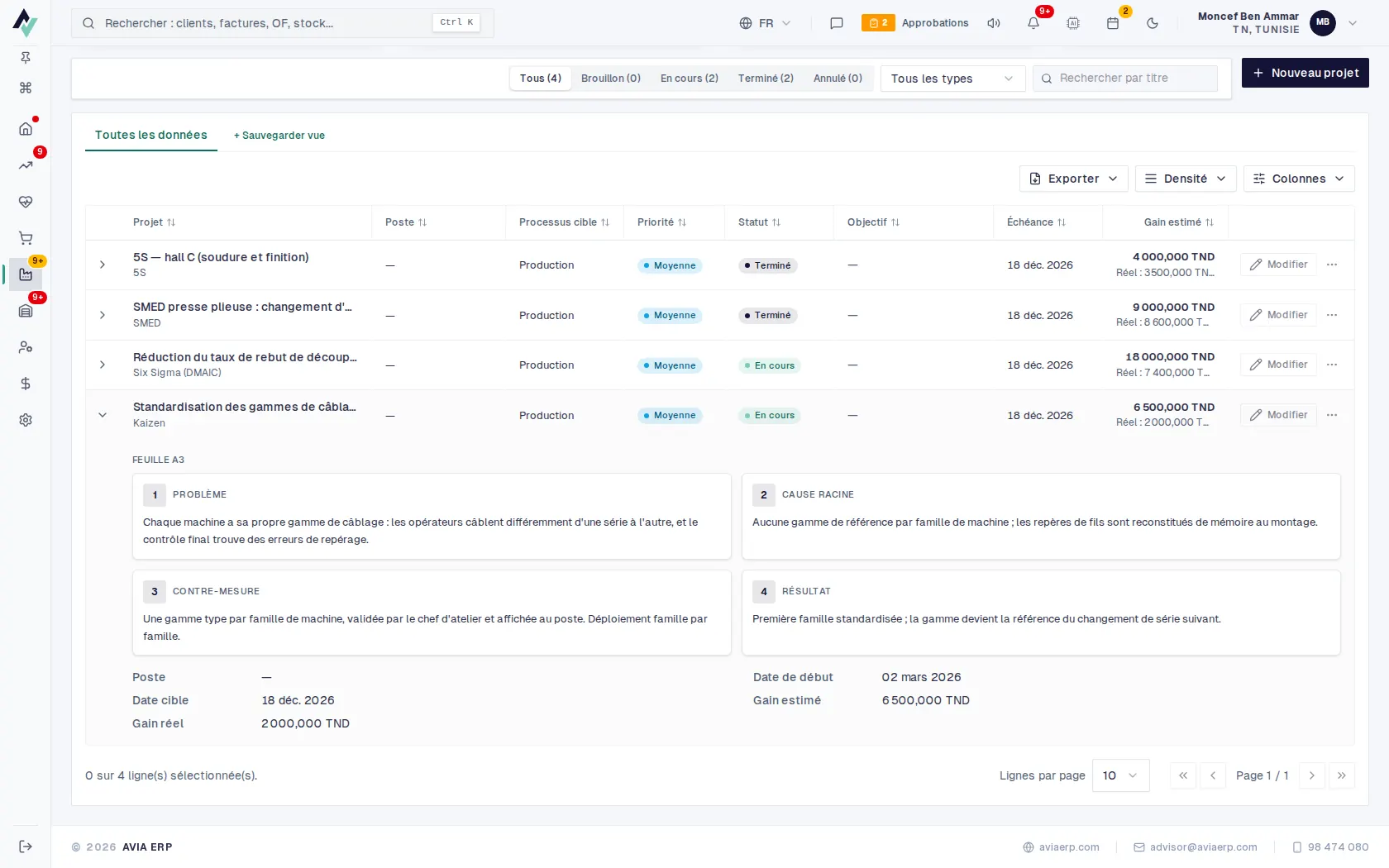
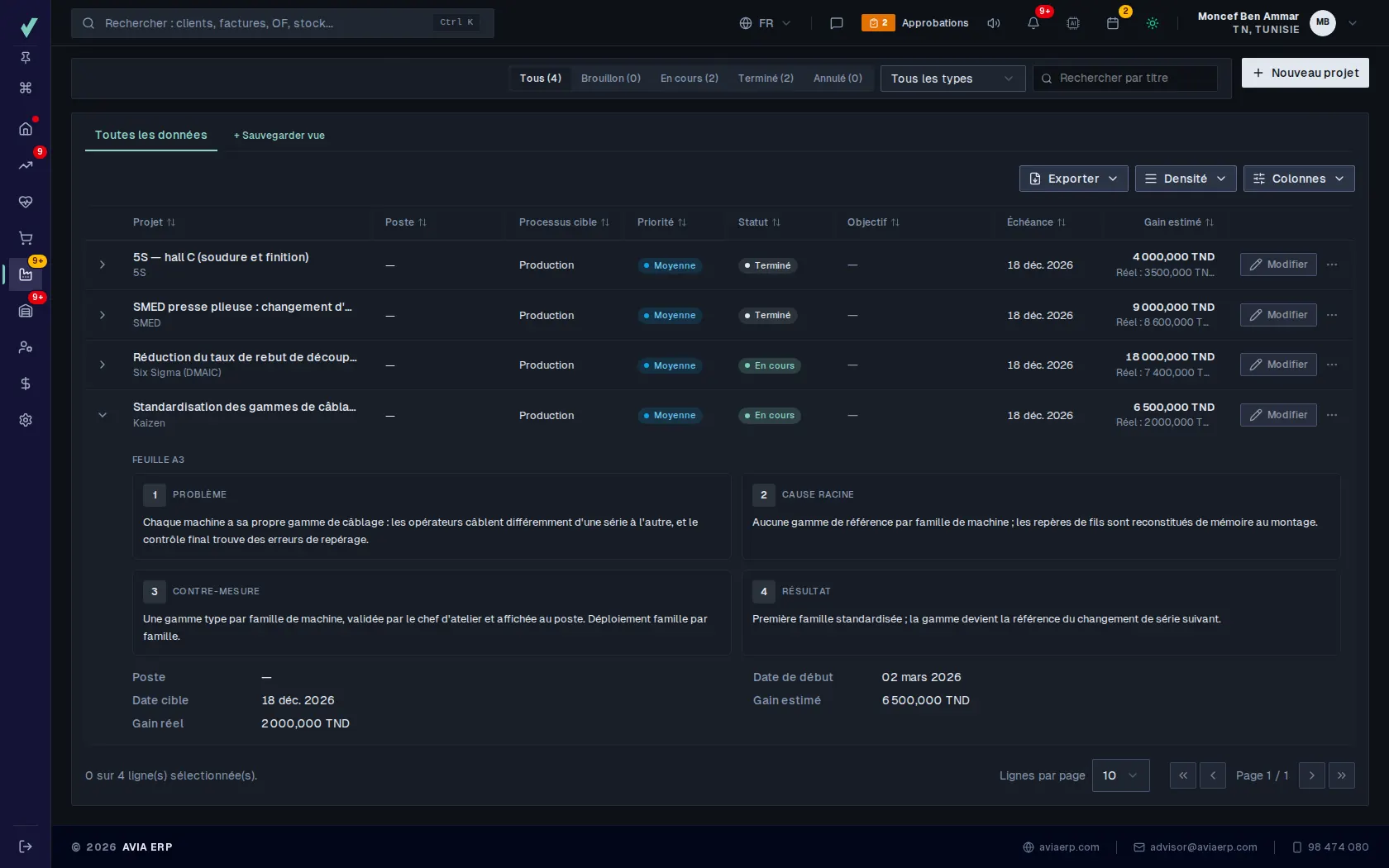
Les quatre zones sont du texte libre : AVIA range la démarche à côté des chiffres du projet, il ne la dicte pas. Pour la même raison, la cause racine se creuse ailleurs, dans l'analyse des causes de la non-conformité (pourquoi successifs, Ishikawa) — voir Six Sigma dans AVIA, un DMAIC pas à pas.
5. Mesurer le TRS par poste, dans Qualité › OEE / TRS
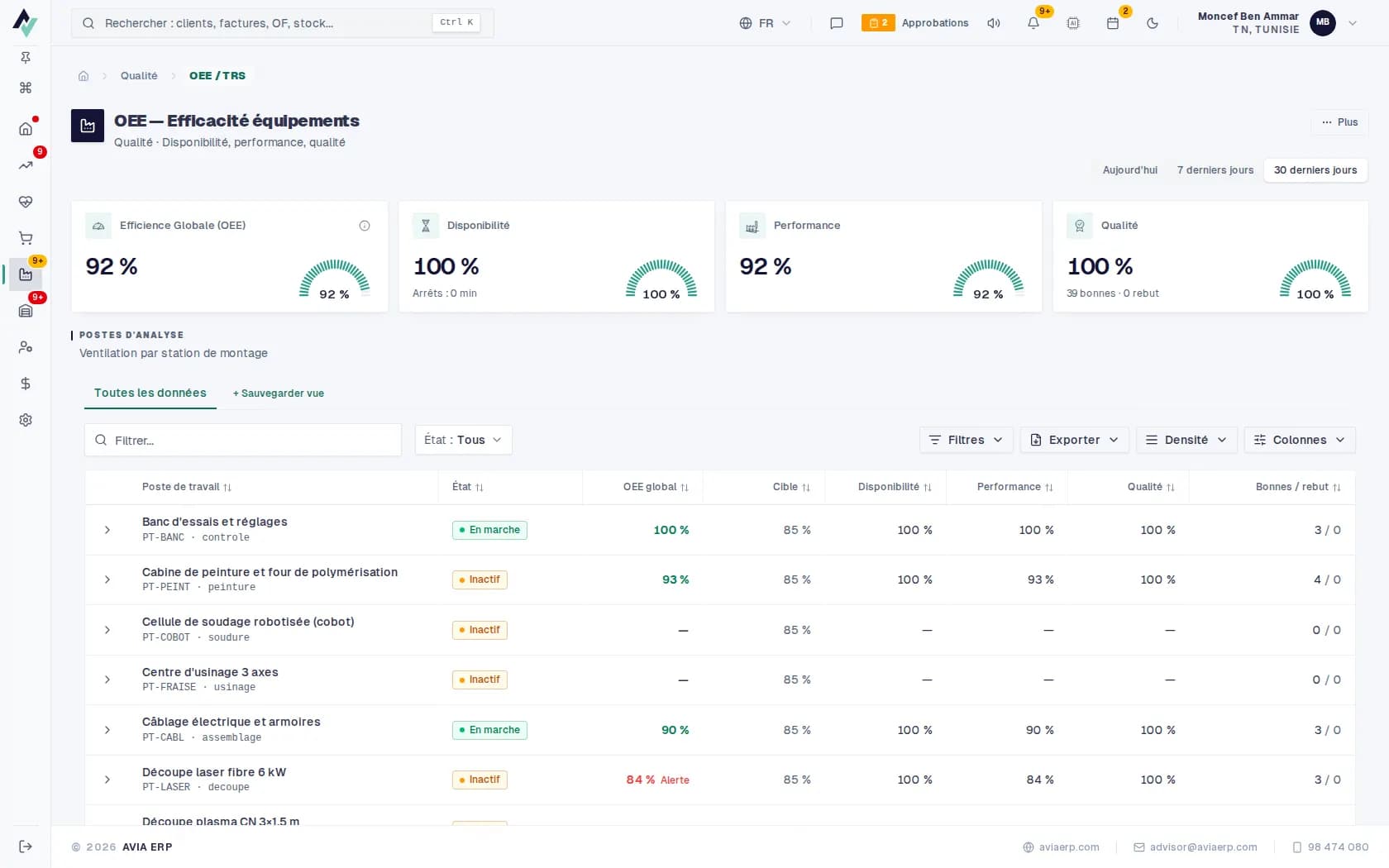
La page affiche quatre cartes — efficience globale, disponibilité, performance, qualité — sur aujourd'hui, 7 ou 30 jours, puis une ligne par poste. Le serveur calcule le TRS : disponibilité × performance × qualité, depuis les confirmations d'opération et les arrêts machine. Une ligne déplie le détail du poste : pièces bonnes et rebut, cycle réel et cycle cible, temps d'ouverture, de marche et d'arrêt, arrêts par cause. Plus bas, la tendance des 14 derniers jours et les arrêts par cause sur la période.
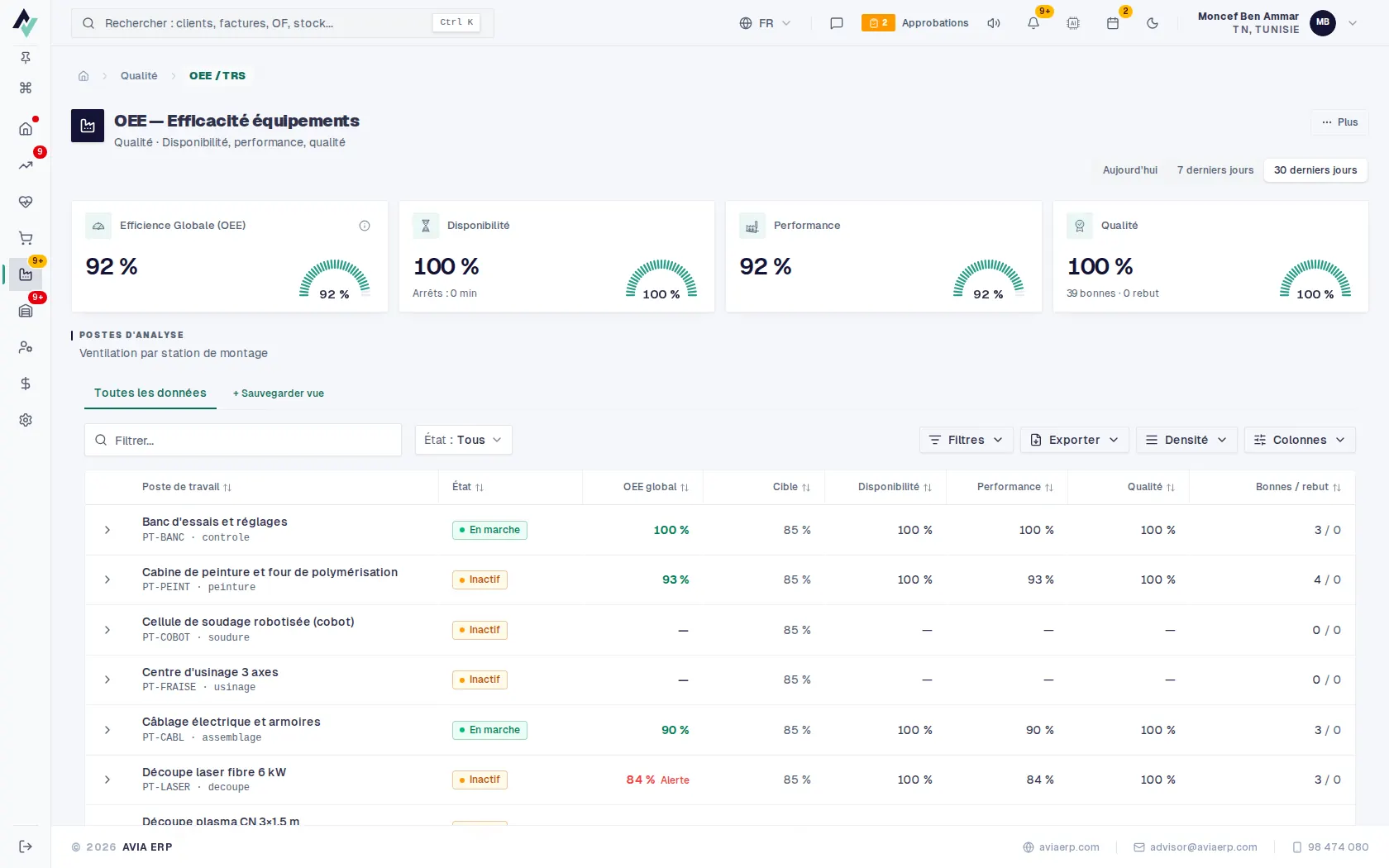
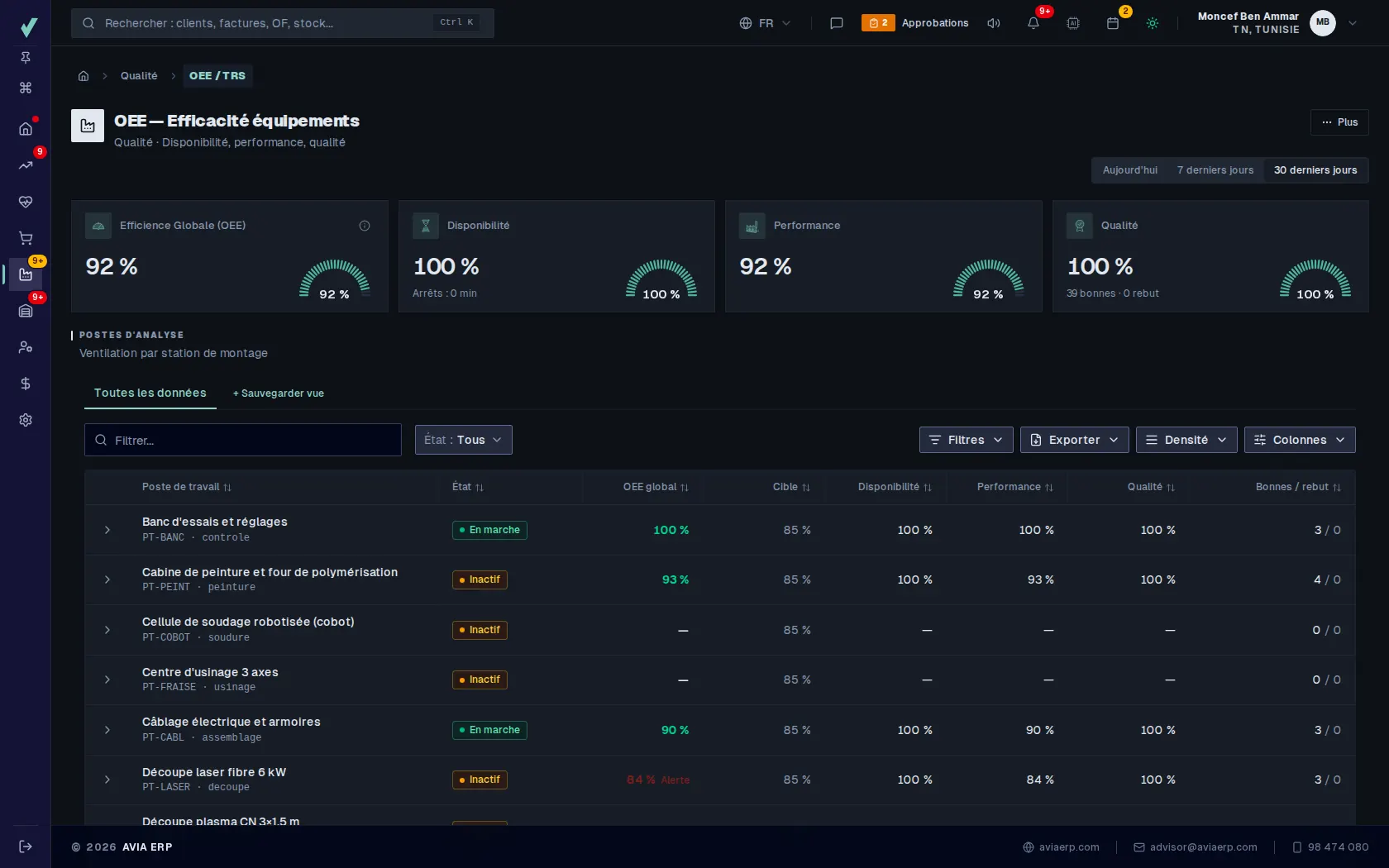
La cible et le seuil d'alerte se règlent par poste, sur la fiche du poste de travail (champs « Cible OEE » et « Seuil d'alerte OEE »). Cible vide : 85 %. Seuil vide : il vaut la cible, et il doit rester inférieur ou égal à elle. Un poste sous le seuil d'alerte est marqué « Alerte » ; entre le seuil et la cible, il est « À surveiller ». La couleur n'est jamais seule : un mot l'accompagne. Sur la capture, le seuil de la découpe laser n'a pas été réglé, d'où l'alerte dès 84 %.
6. Tenir la discipline : la règle « Rebut excessif »
Mesurer ne suffit pas : encore faut-il réagir quand le rebut dérape. Dans Paramètres › Règles métier, le type Rebut excessif compare le taux de rebut déclaré à une confirmation de production ou d'opération (rebut / (bon + rebut)) au taux de rebut de référence du poste — le champ « Taux de rebut (%) » de sa fiche — plus une marge de tolérance en points de pourcentage. Au-delà, la confirmation est signalée ou refusée selon le mode : avertir (journalise et laisse passer) ou bloquer (refuse l'écriture).
Un point à connaître : tant qu'aucune règle de ce type n'est enregistrée et active, le contrôle ne s'applique pas — renseigner le taux de référence du poste ne suffit pas. Comme pour toute règle, simulez d'abord : le bouton rejoue la règle sur les documents des 90 derniers jours, sans rien écrire.
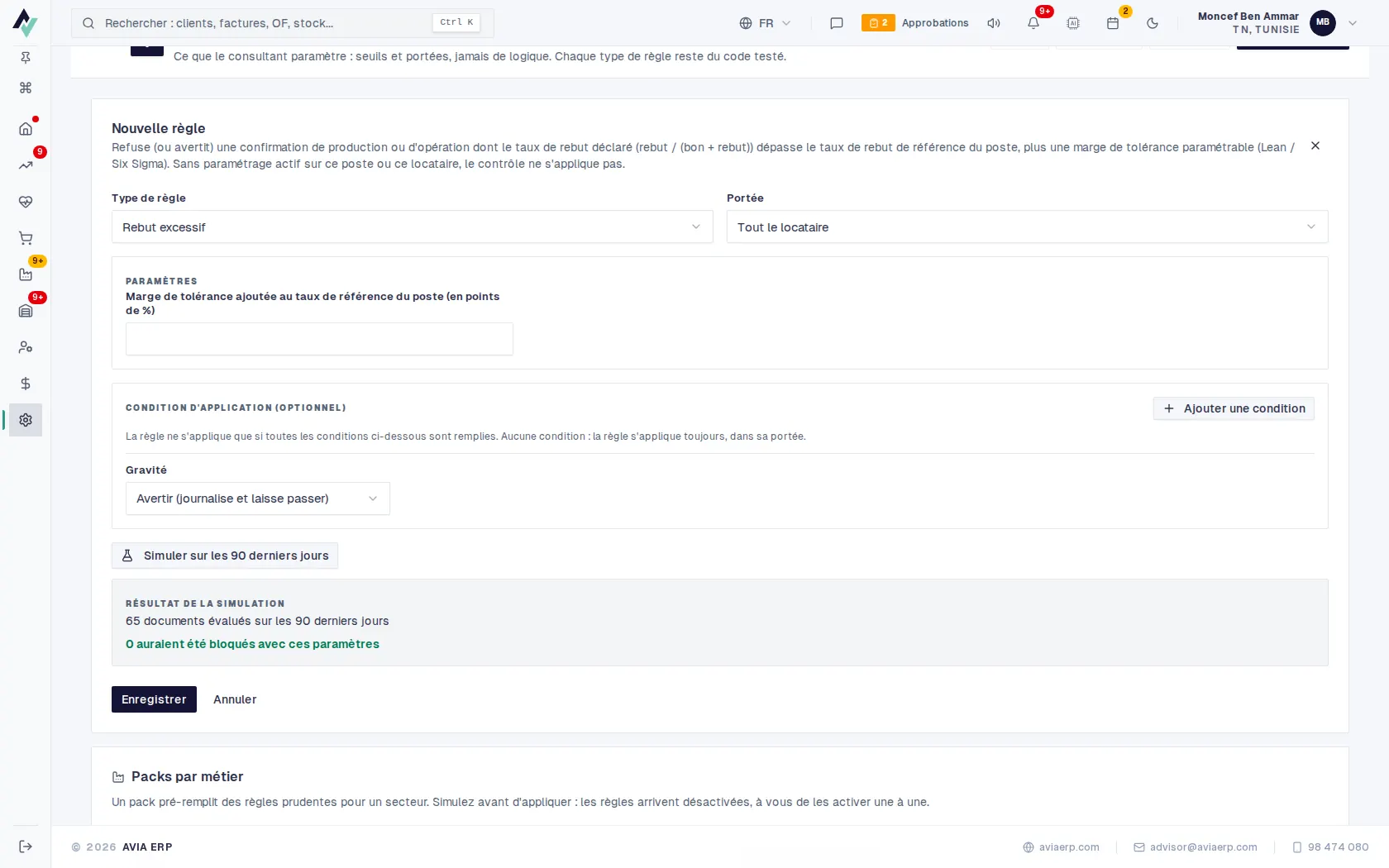
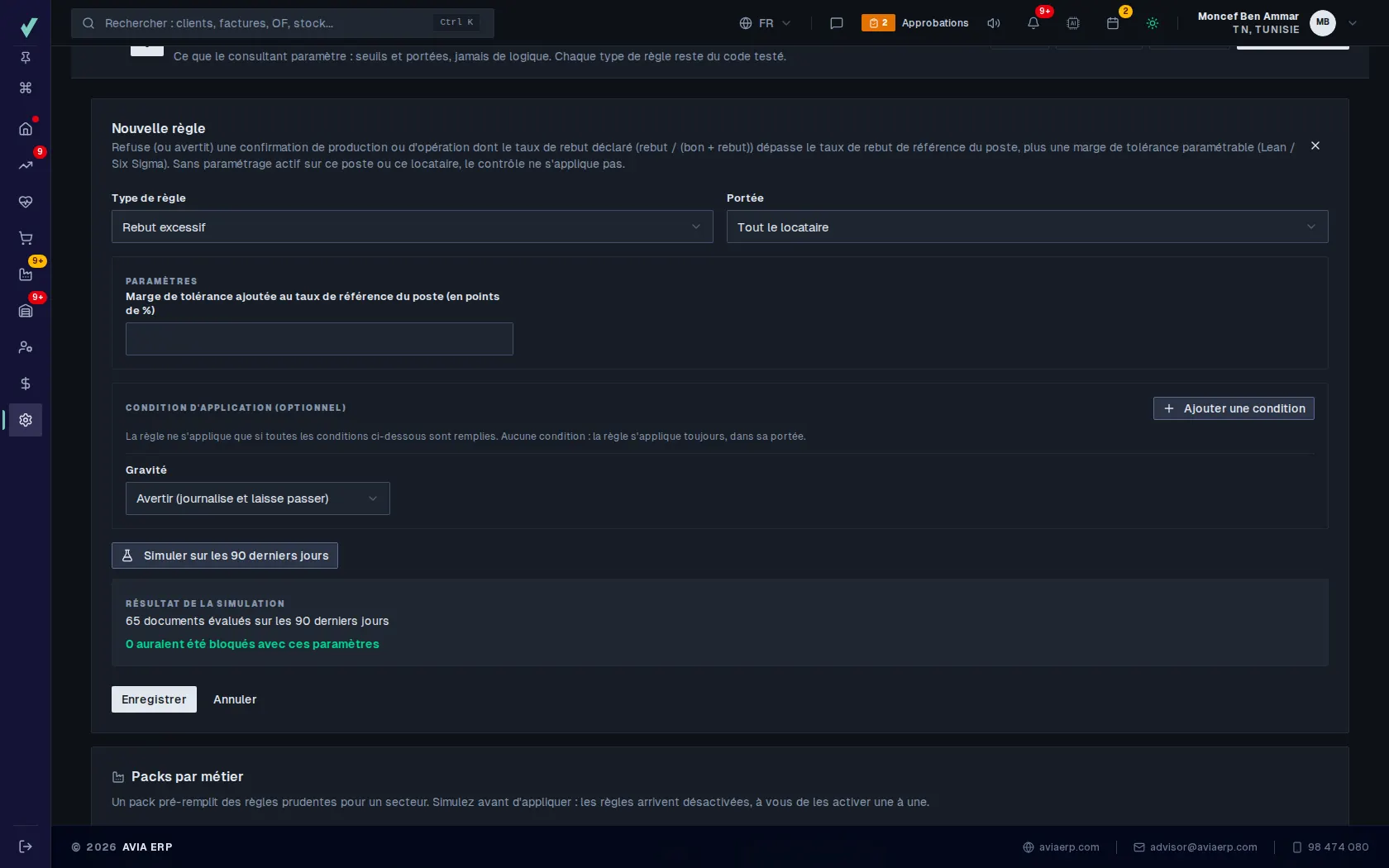
Commencez en avertir : chaque dépassement est journalisé et compté, sans gêner l'atelier. Quand l'équipe a pris le pli, passez en bloquer. Le message affiché nomme le poste, le taux constaté et la référence, marge incluse.
Par secteur : les packs de règles de l'atelier
AVIA propose dans Paramètres › Règles métier des packs par métier. Un pack arrive avec ses règles désactivées : « Simuler » chiffre ce que chaque règle aurait arrêté avant toute application, puis « Appliquer le pack » les pose, à activer une à une. Aucun n'est un pack Lean : ils posent le socle d'un atelier.
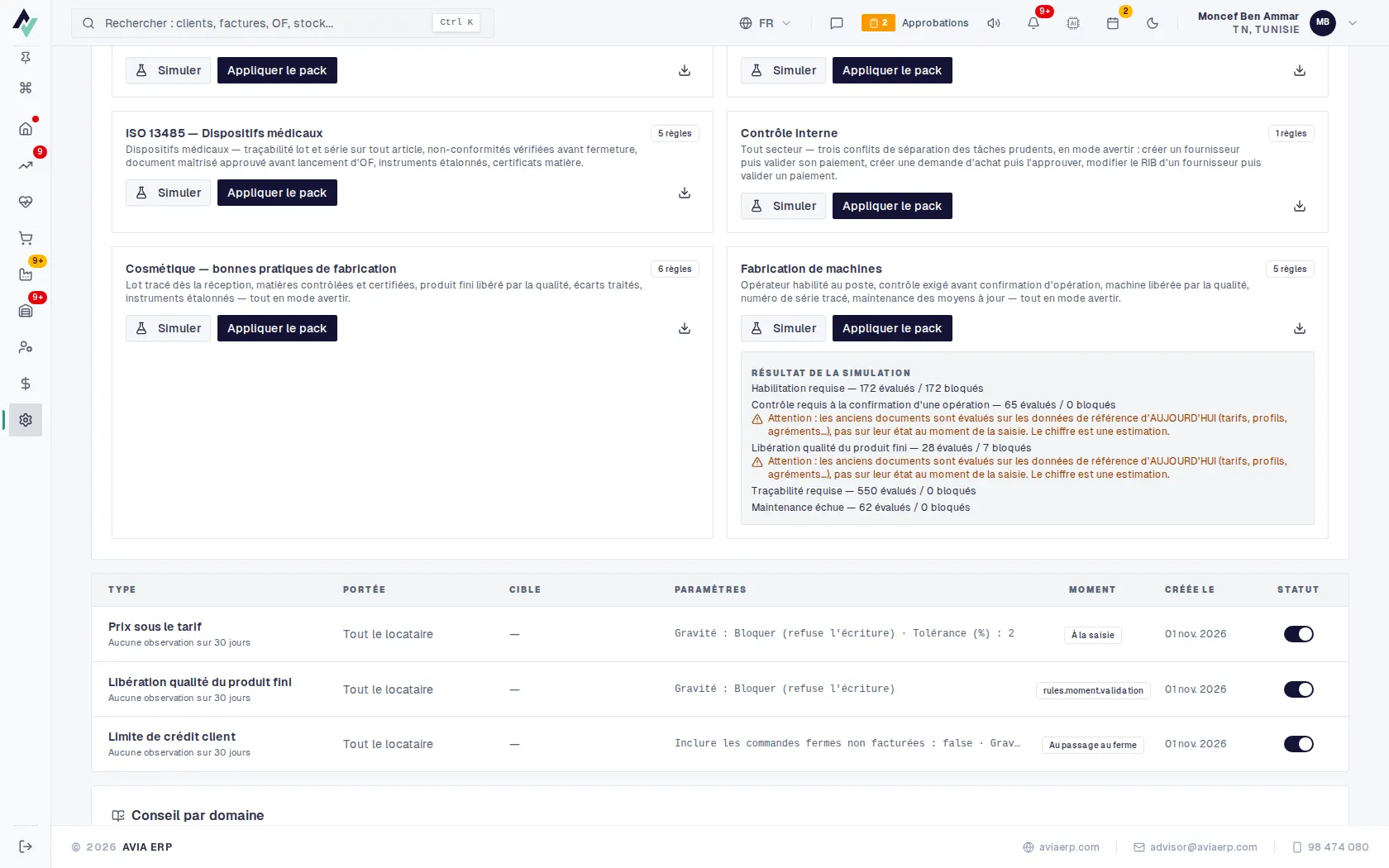
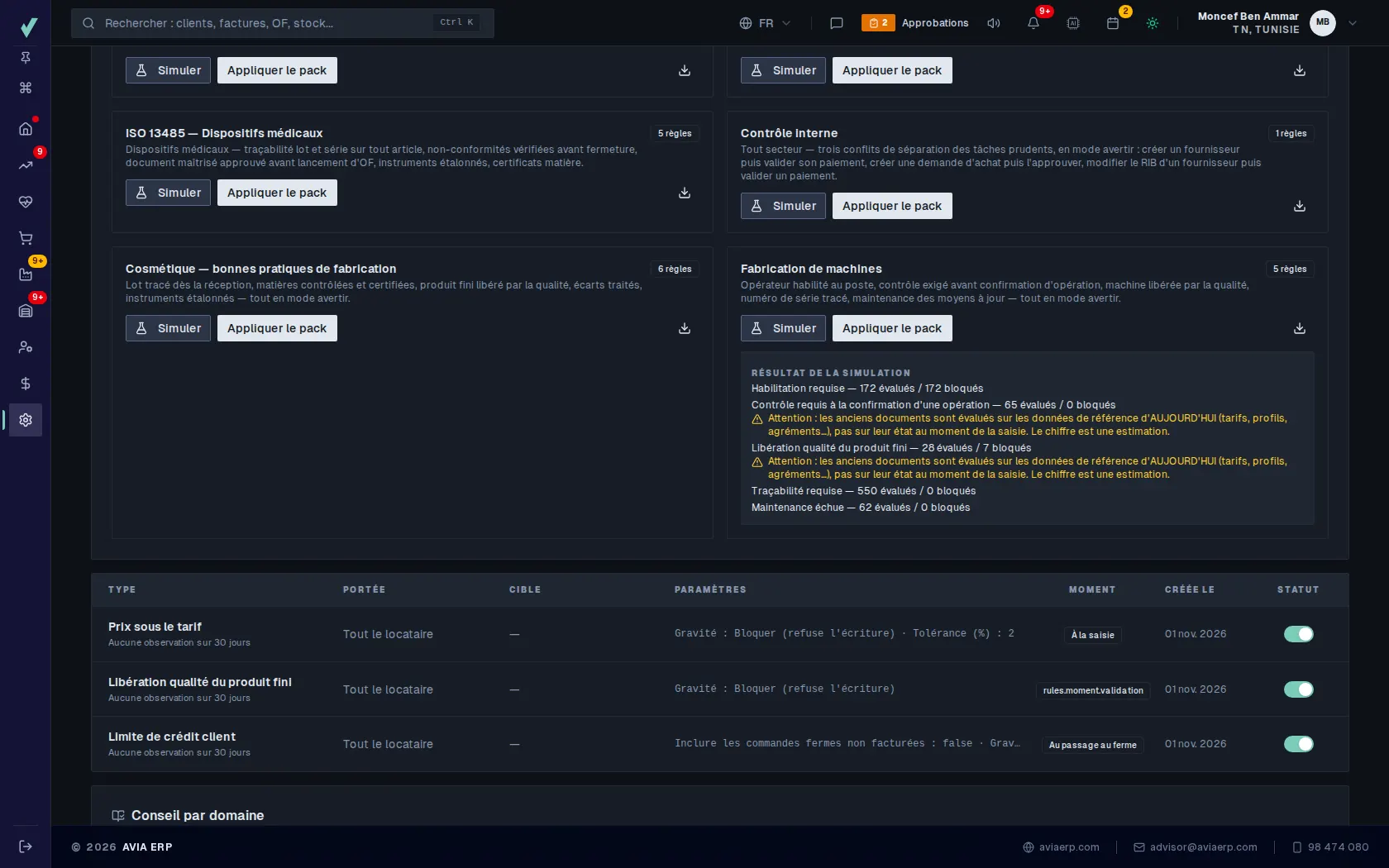
La règle « Rebut excessif » ne fait partie d'aucun de ces packs : vous l'ajoutez à part, comme à l'étape 6.
Récapitulatif : de l'outil Lean à l'écran AVIA
| Outil Lean | Écran AVIA | Règle ou indicateur | Ce que vous voyez |
|---|---|---|---|
| 5S | Menu Lean Management, onglet 5S | Seuil de conformité de 80 %, score de chaque S | Radar par zone, zones conformes ou « À actions » |
| Kaizen, boîte à idées | Menu Lean Management, onglet Suggestions | Circuit à six statuts, déposant distinct de l'évaluateur, gain estimé puis constaté | Tableau par colonne, gains en tête, lien vers l'action corrective |
| SMED | Menu Lean Management, onglet SMED | Temps actuel, cible, atteint ; opérations internes, externes, éliminées | Réduction en %, graphique avant / après, gain total |
| A3, PDCA, kaizen | Menu Lean Management, onglet Projets | Objectif chiffré, gain estimé et réel, quatre zones A3 | Feuille A3 dépliée sous la ligne du projet |
| TRS / OEE | Qualité › OEE / TRS | Disponibilité × performance × qualité ; cible (85 % par défaut) et seuil d'alerte par poste | Cartes, tableau par poste, mots « Alerte » ou « À surveiller », tendance, arrêts par cause |
| Zéro défaut, qualité à la source | Paramètres › Règles métier | Règle « Rebut excessif » (taux de référence du poste + marge), mode avertir ou bloquer, simulation 90 jours | Confirmation signalée ou refusée, avec le poste, le taux constaté et la référence |
| Socle d'un atelier de machines | Règles métier › Packs par métier | Pack « Fabrication de machines » (cinq règles, mode avertir) | Résultat de simulation règle par règle, règles posées désactivées |
Ce qu'AVIA ne fait pas à votre place
AVIA n'a pas de cartographie de la chaîne de valeur (VSM), pas d'andon, pas de détrompeur (poka-yoke), pas de module de maintenance productive totale (TPM) ni d'écran dédié au suivi des gaspillages : une fiche Gemba offre seulement un champ libre « Gaspillages (Muda) identifiés ». Un audit 5S ne crée aucune action de lui-même : le plan d'actions est un champ libre, et le lien avec une action corrective se fait depuis une suggestion. La feuille A3 et les zones du projet sont du texte libre. Le Kanban atelier existe (un tableau des ordres de fabrication par statut, avec des limites d'en-cours), mais pas le kanban de réapprovisionnement à cartes, qui reste un signal physique que le serveur ne calcule pas ; pour tirer les flux, la planification d'un article offre aussi les buffers de découplage (DDMRP), suivis dans le calcul des besoins. Enfin, le TRS dépend de la qualité de vos saisies d'arrêts et de confirmations : un chiffre juste suppose une saisie juste.
Pour aller plus loin
La méthode SMED elle-même est détaillée dans la méthode SMED pour réduire les changements d'outillage, et le choix entre Lean et Six Sigma dans Lean ou Six Sigma : délai ou dispersion ?. Pour mener un DMAIC avec les mêmes écrans de qualité, voir Six Sigma dans AVIA. Le fonctionnement des règles (portées, modes, packs, simulation) est décrit dans la documentation des règles métier et sur la page règles métier ; la vue d'ensemble de la démarche est sur Lean Six Sigma. AVIA est conçu pour accompagner une démarche d'amélioration continue ; il ne la remplace pas.